
Introduction
Micro Entreprise est un module Dolibarr permettant d’aider à la gestion de votre micro-entreprise. Il dispose des fonctions suivantes:
- Gestion du livre des recettes;
- Gestion du registre des achats;
- Calcule automatiquement les revenus par nature;
- Affiche les totaux par nature, le total HT et la TVA;
- Permet de générer des journaux immuables en PDF;
- Permet l’ajout des encaissements liés à des factures générées par des logiciels externes;
- Import et Export via l’API;
Pour s’assurer du bon fonctionnement du module, veuillez vous assurer que vous disposez de la dernière version du module.
Installation et mise à jour
Téléchargez le fichier archive «module_microentreprise-x.y.z.zip».
Vous pouvez, soit décompresser ce fichier dans le répertoire racine de Dolibarr ou dans le répertoire «custom», soit sélectionner ce fichier depuis l’installateur de modules de Dolibarr.
Les tables SQL du module pourront être modifiées à chaque mise à jour majeure, mais ne seront jamais supprimées automatiquement en désactivant ou en supprimant le module.
Configuration
Accédez à la configuration du module depuis la page « Configuration Modules/Application » de votre installation de Dolibarr.
L’attribut supplémentaire « Nature comptable »
Lors du processus d’installation, le module créé un attribut supplémentaire appelé « Nature comptable » pour les produits/services, les lignes de factures clients et fournisseurs.
Ce champ permet au module de calculer automatiquement la nature des montants lorsqu’un paiement est ajouté à une facture.
Sur la page de configuration, il est possible d’indiquer la nature globale par défaut des produits et des services.
Cette valeur sera attribuée en dernier recours, si aucun des attributs supplémentaires « Nature comptable » n’a de valeur.
Pour attribuer la nature comptable, le module vérifie dans un premier temps la nature comptable des lignes de factures. Puis, si la valeur n’est pas définie, il vérifie la nature comptable du produit ou du service. Enfin, si aucune de ces 2 valeurs n’est définie, c’est la nature comptable globale qui est attribuée.
Dans le cas où aucune valeur n’est définie, le montant est attribué à la nature « non-définie ». La nature comptable est ajustable depuis les livres, même après clôture des factures.
Livre des recettes et registre des achats
Vous pouvez accéder aux livres depuis le bouton « Micro-entreprise » situé dans le menu principal. Sur chacun des livres, vous visualisez en temps réel les paiements enregistrés sur vos factures.
Les livres s’auto-actualisent chaque fois que vous ajoutez/supprimez un règlement sur une facture, et lorsqu’une facture change d’état.
Tous les encaissements provenant des factures et avoirs internes apparaissent automatiquement à la date de paiement.
Tous les avoirs déduits du montant d’une facture (crédit disponible) apparaissent automatiquement à la date de clôture de la facture.
Nature « non-définie »
Lorsqu’un montant est attribué à la nature « non-définie », deux choix s’offrent à vous:
- Soit vous avez oublié de le préciser sur le produit ou le service: Dans ce cas, il suffit de mettre à jour le produit, et le journal sera automatiquement mis à jour.
- Soit c’est un comportement attendu: Dans ce cas, depuis le livre, il suffit de cliquer sur la référence de la facture pour ajuster la nature de chacune de ses lignes.
L’outil de réparation
L’outil de réparation permet de vérifier une partie des factures pour ajouter, supprimer ou corriger les paiements sur le livre.
Le délai de traitement d’une réparation peut être long, selon le nombre de paiements à traiter. Pour cette raison, le formulaire de réparation met à disposition des filtres permettant de cibler les factures à vérifier.
Lors de la première utilisation, vous pouvez utiliser cet outil pour importer dans les livres les factures et les paiements déjà présents dans Dolibarr.
Si vous avez beaucoup de factures et de paiement à importer, il est conseillé d’effectuer le remplissage en plusieurs fois, en sélectionnant des périodes de temps raisonnables.
Si vous avez généré des journaux PDF, cet outil n’aura aucune incidence sur ces derniers. Les PDFs ne sont pas généré de façon automatique.
Le crédit disponible
Lorsque vous transformez les avoirs en crédit disponible, ces derniers ne sont pas comptabilisés dans l’immédiat.
Le crédit reste en attente jusqu’au moment où il est déduit du montant d’une facture et que cette facture est clôturée (passe à l’état « Payée » ou « Payée partiellement »). La date de paiement de l’avoir est donc la date de clôture de la facture sur laquelle le crédit a été déduit.
L’avoir apparaît alors sur le livre deux fois: en négatif, pour déduire les natures comptables de chaque ligne de l’avoir et sa TVA, puis en positif, pour créditer les natures comptables de chaque ligne de la facture et sa TVA.
Ajouter des paiements externes
L’ajout de paiements externes permet d’inscrire dans vos livres les encaissements en relation avec des factures générées depuis d’autres logiciels, c’est-à-dire, toutes les factures qui ne sont pas générées localement.
Imaginons que vous avez un site e-commerce qui génère automatiquement ses propres factures, vous pouvez alors ajouter les encaissements de toutes les ventes facturées par votre site e-commerce sur votre journal des ventes.
Ajoutez d’abord le paiement avec la date et le mode de règlement. Puis, enregistrez pour faire apparaître le bouton permettant d’ajouter la facture.
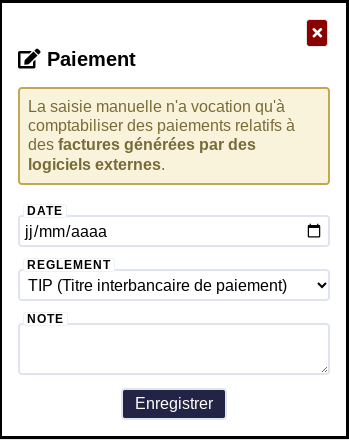
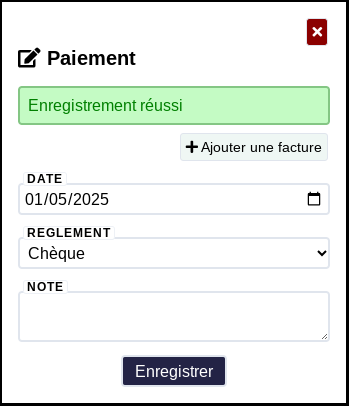
Lorsque vous ajoutez un paiement externe ou une facture externe, ils n’apparaissent pas dans votre liste de factures ou de paiements Dolibarr, car le module utilise ses propres tables SQL.
Sur la facture, indiquez sa référence, le nom complet du client, ainsi que les montants par nature.
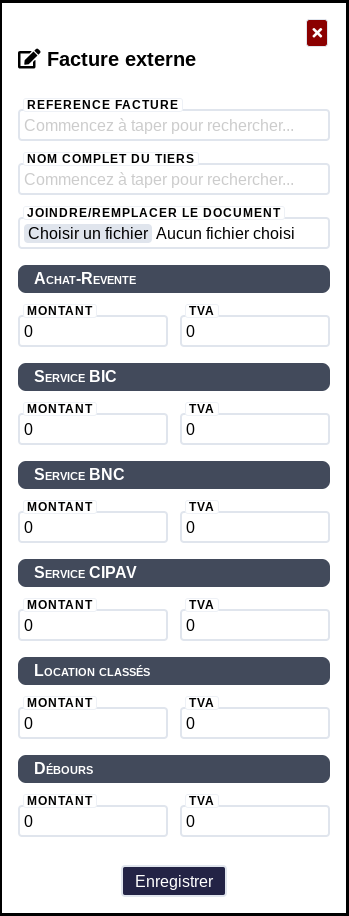
Il est également possible de joindre un document PDF (exemple: facture générée par le site e-commerce), mais ce n’est pas une obligation du moment où ce document est soigneusement sauvegardé ailleurs.
Une facture externe peut être reliée à un autre paiement. Il suffira alors, dans le nouveau paiement, de rechercher la facture en commençant à tapez sa référence, et de cliquer sur un des résultats.
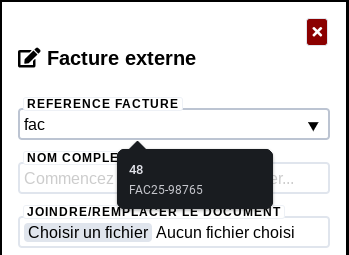
Le module recherche uniquement dans les factures externes. Attention, toute modification de la référence annule la sélection.
Les journaux PDF
Sur chaque livre, un onglet « Journaux » est accessible. Depuis cet onglet, il est possible de créer des documents PDF mensuels.
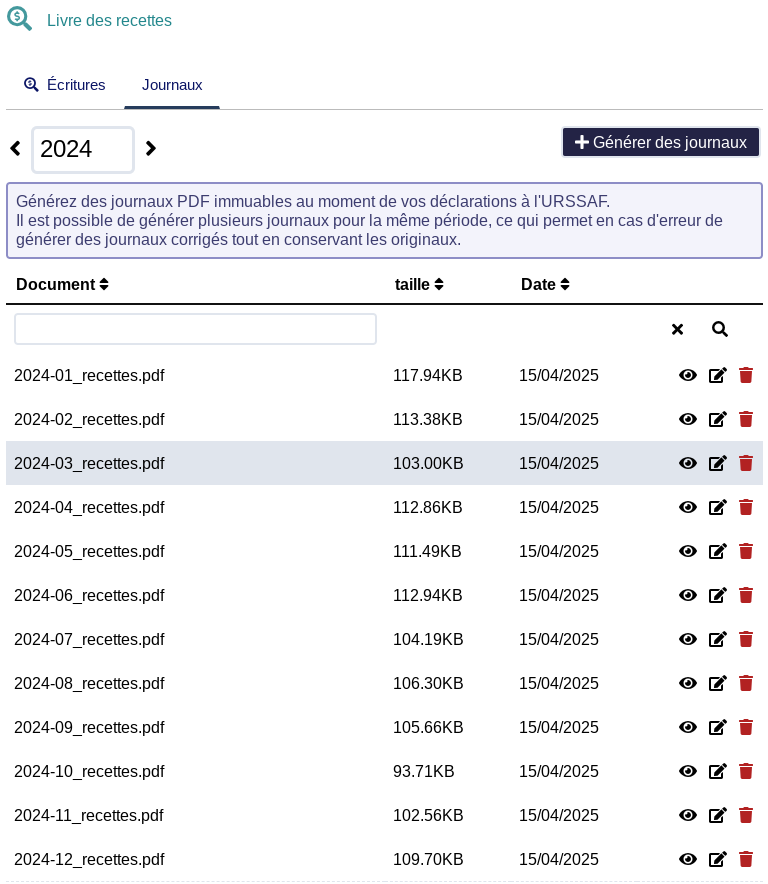
L’idée de base est de générer des relevés mensuels que vous pouvez sauvegarder ou télécharger facilement en cas de contrôle.
Malgré tout, même si la loi est assez souple concernant le support sur lequel les livres peuvent être maintenus, il faut garder en tête que ce document PDF n’a aucune valeur juridique.
Vous pouvez créer un ou plusieurs journaux en cliquant sur le bouton « Générer des journaux ».

Sélectionnez une période, puis cliquez sur « Générer ».

Évidemment, il est fortement conseillé d’avoir correctement défini la nature comptable de chaque paiement avant de générer un journal afin de faire disparaître la nature « Non-définie ».
Vous pouvez générer plusieurs journaux pour la même période. Ils ne seront pas remplacés automatiquement.
Il est également possible depuis l’onglet « Écritures » de sélectionner une liste de paiements et de générer un PDF avec l’action de masse.
API
Vous pouvez gérer vos paiements et factures externes depuis le chemin /microentreprise de l’API.

Pour ajouter un encaissement externe, vous devrez effectuer au minimum 3 requêtes POST.
- Ajouter le paiement: POST /microentreprise/paiements
- Ajouter la facture: POST /microentreprise/factures
- Ajouter une écritures: POST /microentreprise/ecritures
Les écritures contiennent les montants par nature, par facture et par paiement.
Il est possible de lier plusieurs factures à un paiement en ajoutant autant d’écritures que nécessaire.
Il est impossible d’ajouter plusieurs lignes ayant la même combinaison: identifiant de paiement, identifiant de facture, et identifiant de nature.
Les identifiants de natures autorisés sont les suivants:
- NOT_DEFINED: Non-définie
- VENTE_BIC: Achat-Revente
- SERVICE_BIC: Service BIC
- SERVICE_BNC: Service BNC
- SERVICE_CIPAV: Service CIPAV
- LOCATION_CLS: Location classés
- DEBOURS: Débours
Il est également impossible de modifier la plupart des attributs des paiements et factures créés automatiquement par le module.
Chaque fois que vous supprimerez une facture ou un paiement, les écritures liées seront automatiquement supprimées.